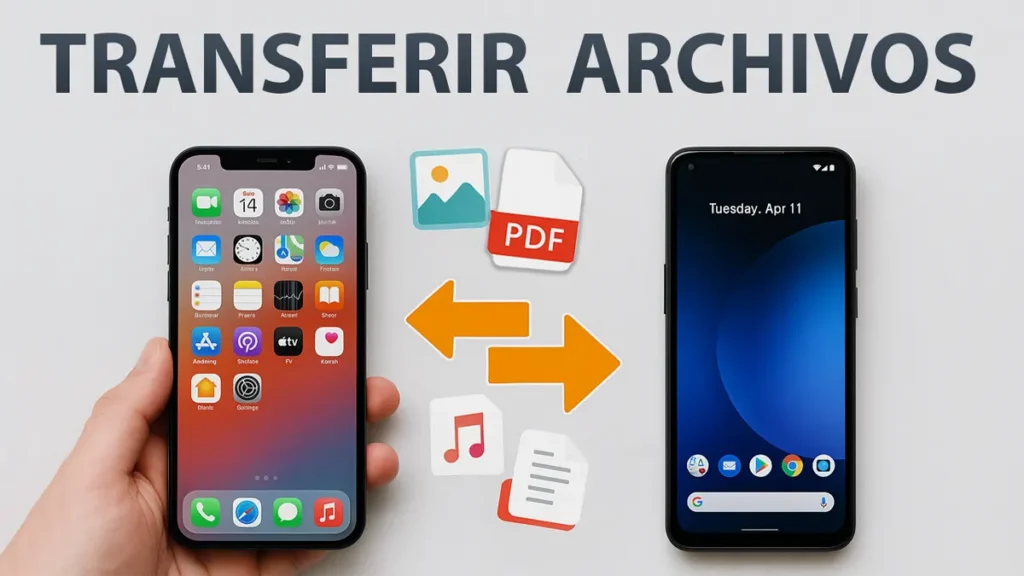
¿Quieres transferir archivos de iPhone a Android o viceversa de forma rápida y sin complicaciones? En este video te enseño paso a paso cómo hacerlo utilizando la aplicación Drop Files Air Share. Esta herramienta es compatible con fotos, videos, carpetas, textos y más. No importa si tienes un iPhone o un Android: con esta app podrás compartir archivos entre ambos dispositivos fácilmente y sin cables. ¡Comencemos!

Comencemos:
- Instalación de la app
- Descarga la aplicación Drop Files Air Share en ambos dispositivos, tanto en tu iPhone como en el Android.
- Puedes encontrar el enlace directo a la app en la descripción del video y también en el comentario fijado.
- Una vez instalada, abre la aplicación en ambos dispositivos. La interfaz es muy intuitiva y es igual en ambas plataformas.
- Pantalla principal y opciones
- Al ingresar, verás la barra de navegación inferior. Haz clic en “Enviar” en ambos dispositivos para comenzar el proceso de transferencia.
- En la parte superior encontrarás las categorías de elementos que puedes enviar:
- Archivo: para cualquier tipo de archivo como PDF, ZIP, DOCX, etc.
- Medio: fotos, videos, música.
- Pegar: permite enviar contenido copiado.
- Texto: para enviar mensajes de texto escritos.
- Carpeta: para transferir carpetas completas (ideal para múltiples archivos).
- App: para enviar aplicaciones (solo desde Android a Android).
- Funciones principales e íconos de transferencia
- Justo debajo, encontrarás cuatro iconos clave:
- Actualizar: busca automáticamente dispositivos cercanos listos para emparejarse y transferir archivos.
- Seleccionar archivos: accede a tus archivos y elige los que deseas enviar.
- Favoritos: guarda los archivos más usados o que quieres tener siempre a mano.
- Opciones de envío: permite compartir archivos en un solo destino, múltiples dispositivos simultáneamente, o incluso generar un enlace de descarga.
- Justo debajo, encontrarás cuatro iconos clave:
- Otras funcionalidades
- La app también ofrece una sección llamada “Aplicaciones”, desde donde puedes revisar o compartir apps instaladas en tu dispositivo, dependiendo del sistema operativo.
Continuamos con la configuración y la transferencia de archivos
- Configuración personalizada de la app
- Dentro de la opción “Configuración” (ícono de engranaje), puedes personalizar la aplicación según tus preferencias. Algunas de las opciones más útiles incluyen:
- Luminosidad y color: ajusta el brillo y el tema visual de la app.
- Idioma: cambia el idioma de la interfaz (ideal si no está en español por defecto).
- Animaciones: activa o desactiva efectos visuales.
- Guardado rápido y favoritos: automatiza el proceso para que los archivos recibidos se guarden directamente o se marquen como favoritos.
- PIN de seguridad: añade una capa de protección a tus transferencias.
- Destino de archivos recibidos: selecciona exactamente en qué carpeta o ruta se almacenarán los archivos que recibas en tu dispositivo.
- Dentro de la opción “Configuración” (ícono de engranaje), puedes personalizar la aplicación según tus preferencias. Algunas de las opciones más útiles incluyen:
- Alias personalizado
- Aún dentro de “Configuración”, también puedes cambiar el alias de tu dispositivo. Esto es muy útil para identificar fácilmente tu teléfono al enviar o recibir archivos, especialmente si hay varios dispositivos cerca.
Transferencia de archivos: iPhone a Android
Ahora sí, vamos a hacer una transferencia real. En este ejemplo, vamos a enviar una imagen desde un iPhone a un Android.
- Seleccionar y autorizar fotos en iPhone
- En el iPhone, abrimos la app y pulsamos en la sección “Medios”.
- Luego presionamos “Seleccionar más fotos…”, lo que te permite elegir imágenes directamente desde tu galería.
- Aparecerá una ventana emergente donde puedes:
- Seleccionar “Conservar la selección actual”
- O elegir “Ir a Ajustes del sistema” si deseas otorgar todos los permisos a la app.
- En este caso, seleccionamos “Continuar con acceso limitado” para mantener el acceso parcial.
- Elegir la imagen a transferir
- Escoge la imagen que deseas enviar desde tu iPhone.
- Pulsa en “Listo” y nuevamente en “Continuar con acceso limitado” para confirmar los permisos de acceso.
- Por último, presiona “Confirmar” para comenzar el proceso de transferencia.
Proceso de transferencia y confirmación
- Inicio de la transferencia desde iPhone hacia Android
- Una vez seleccionada la imagen en el iPhone y confirmada la acción, notarás en la interfaz que el alias del iPhone aparece con una flecha apuntando hacia el alias del Android. Esto indica que el proceso de envío ha comenzado.
- En el dispositivo Android, aparecerá una notificación con el mensaje: “[Alias del iPhone] quiere enviarte un archivo”
- Justo debajo, verás tres botones: Opciones, Aceptar y Rechazar.
- Aceptar la transferencia y ajustar el destino
- Si pulsas en “Opciones”, podrás cambiar la ruta de destino donde deseas guardar el archivo recibido.
- En este ejemplo, vamos a seleccionar directamente “Aceptar”.
- Verás en ambos dispositivos el progreso de la transferencia, con mensajes como “Progreso” y “Finalizando”.
- Al completar la transferencia, simplemente pulsa en “Hecho” tanto en el iPhone como en el Android. ¡Transferencia completada!
Transferencia de archivos desde Android a iPhone
- Enviar archivos desde Android
- Ahora vamos a hacer el proceso inverso: enviar una imagen desde Android hacia un iPhone.
- En el dispositivo Android:
- Pulsamos en “Medios”
- Concedemos los permisos necesarios pulsando en “Permitir”
- Seleccionamos la imagen que deseamos compartir
- Finalmente pulsamos en “Confirmar”
- Recepción en el iPhone
- En el iPhone, aparecerá la solicitud de recepción.
- Solo debemos pulsar en “Aceptar” y luego en “Hecho” para completar el proceso.
Personalización también en iPhone
- Configuración avanzada en iPhone
- Al igual que en Android, en el iPhone también puedes ingresar a “Configuración” dentro de la app para ajustar aspectos como:
- Luminosidad
- Color del tema
- Idioma de la aplicación
- Y otras funciones útiles como la selección de carpeta de destino o la configuración del alias.
Transferencia de texto y carpetas entre iPhone y Android
- Enviar un texto desde iPhone a Android
- En el iPhone, dentro de la app Drop Files Air Share, pulsamos en la opción “Texto”.
- Se abrirá una pequeña ventana que dice: “Escribe un mensaje”.
- Escribimos el texto que queremos enviar, por ejemplo: “Hola”, y luego pulsamos en “Confirmar”.
- A continuación, seleccionamos el alias del Android al que deseamos enviar el texto.
- Recepción y gestión del texto en Android
- En el Android, veremos que el mensaje aparece inmediatamente.
- Podemos copiarlo pulsando sobre la opción “Copiar”.
- Si tocamos en “Pegar”, veremos que el mensaje recibido se inserta automáticamente en el campo de texto. Esto es útil para reutilizar la información de forma inmediata.
- Transferencia de carpetas desde Android a iPhone
- Ahora veamos cómo enviar carpetas desde Android.
- Pulsamos en “Carpeta” en el dispositivo Android, y se abrirá una ventana del sistema para explorar las carpetas locales.
- Seleccionamos una o varias carpetas que deseamos transferir.
- Luego confirmamos el envío hacia el alias del iPhone, y la app se encargará de la transferencia completa.
Conclusión Transferir archivos de iPhone a Android
Como has visto, con Drop Files Air Share transferir archivos entre iPhone y Android o viceversa es más fácil de lo que parece. Ya sea que necesites enviar imágenes, carpetas completas o mensajes de texto, esta app te ofrece una interfaz amigable y opciones útiles como alias personalizados, configuración del destino de descarga y transferencia bidireccional. Si te ha sido útil este tutorial, no olvides dejar tu comentario o duda, y recuerda que en la descripción encontrarás el enlace de descarga y más recursos. ¡Hasta la próxima!
Síguenos