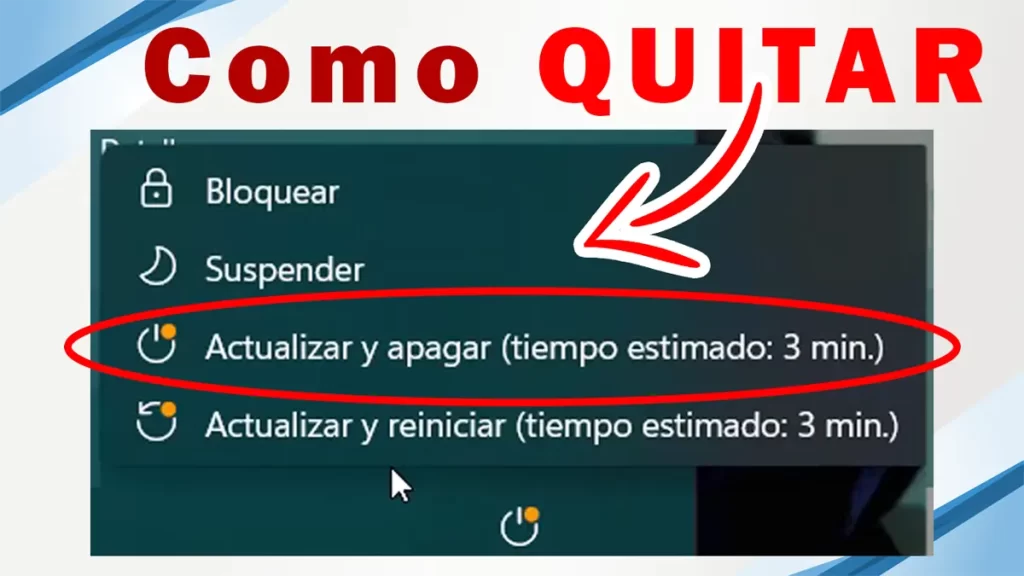
En este tutorial, te mostraré cómo quitar el mensaje del botón apagado que dice Actualizar y apagar en Windows 11, dicho de otra manera, desactivar las actualizaciones automáticas de Windows 11 de forma sencilla. Las actualizaciones del sistema son importantes para la seguridad y el rendimiento, pero a veces pueden ser una molestia. Seguramente te ha pasado que justo cuando estás a punto de apagar tu computadora o laptop, te encuentras con el mensaje «Actualizar y apagar». Esto puede ser frustrante, sobre todo si tienes prisa o necesitas desconectarte rápidamente. En esos momentos, esperar a que se complete una actualización no es lo ideal.

Afortunadamente, existe una manera de pausar o desactivar temporalmente las actualizaciones automáticas, y en este tutorial te enseñaré cómo hacerlo paso a paso. Así, podrás evitar que tu equipo se actualice en los momentos menos oportunos.
Pasos para quitar el mensaje del botón apagado que dice Actualizar y apagar en Windows 11:
- Haz clic en el botón de Inicio de Windows o en el icono de búsqueda de la barra de tareas.
- Escribe «Windows Update» en la barra de búsqueda y selecciona la opción «Configuración de Windows Update» que aparecerá en los resultados.
- En la ventana de configuración, busca la opción «Pausar actualizaciones». Esto te permitirá pausar temporalmente las actualizaciones automáticas.
- Haz clic en el cuadro desplegable junto a «Pausar actualizaciones».
- Selecciona el tiempo que deseas pausar las actualizaciones. Puedes elegir entre diferentes periodos, desde 1 semana hasta un máximo de 5 semanas.
- Una vez que selecciones el periodo, verás un mensaje en la parte superior de la ventana que dice: «Actualizaciones en pausa hasta [fecha]». Esto te indicará hasta cuándo estarán suspendidas las actualizaciones.
- Si en algún momento deseas reanudar las actualizaciones antes de que expire el periodo de pausa, simplemente haz clic en «Reanudar actualizaciones».
- Ahora, al apagar tu computadora, notarás que solo aparece la opción «Apagar», sin la molesta opción de «Actualizar y apagar».
¿Por qué desactivar temporalmente las actualizaciones?
Aunque las actualizaciones son esenciales para mantener tu computadora protegida contra amenazas y para mejorar su rendimiento, en algunas ocasiones puede ser útil pausarlas. Algunos de los escenarios más comunes son:
- Apagar rápidamente el equipo cuando necesitas salir de casa o del trabajo y no puedes esperar a que termine una actualización.
- Evitar interrupciones cuando estás trabajando en un proyecto importante y no deseas que una actualización te interrumpa o cause un reinicio inesperado.
- Controlar cuándo actualizar tu equipo, para que puedas realizar las actualizaciones cuando tengas tiempo y no te afecte en tu rutina diaria.
Sin embargo, es importante recordar que pausar las actualizaciones durante mucho tiempo puede dejar tu computadora vulnerable a problemas de seguridad. Así que siempre es recomendable reanudar las actualizaciones cuando tengas oportunidad. Con estos sencillos pasos, podrás evitar que tu computadora te cause inconvenientes innecesarios con las actualizaciones automáticas de Windows 11.
Síguenos